
Autres langues
Autres actions

Bienvenue sur cette sous-page pour la nouvelle bibliothèque.
Nous refaisons complètement notre bibliothèque pour la rendre plus conviviale et plus facile à parcourir.
Veuillez lire cette page attentivement pour comprendre comment utiliser et ajouter des œuvres/sujets à la nouvelle bibliothèque.
Comment la nouvelle bibliothèque est organisée[modifier | modifier le wikicode]
Sujets[modifier | modifier le wikicode]
La nouvelle bibliothèque fonctionne par sujets. Un sujet peut être un auteur, un lieu, un sujet, ou tout ce que vous voulez.
Dans la capture d'écran, nous voyons par exemple "Auteurs marxistes-léninistes". Il s'agit d'un sujet qui apparaît sur la page de la bibliothèque. Il est simplement créé avec un Titre (titre de niveau 1).
Cartes (ou cartes de taille complète)[modifier | modifier le wikicode]
À l'intérieur de chaque sujet, il y a des cartes (Staline, Lénine dans la capture d'écran) qui concernent une catégorie. Ces cartes sont ajoutées avec le Modèle:Library card.
Si vous cliquez sur Staline, par exemple, vous serez dirigé vers la page Catégorie:Library works by Joseph Stalin. Vous pouvez changer le nom de la carte pour qu'il soit ce que vous voulez, mais nous en parlerons dans la section suivante.
Une carte de taille complète comme celle de Staline est liée à une page de catégorie, elle ne peut pas être liée à autre chose.
Nous voulons généralement utiliser ces cartes pour nos plus grands ou "principaux" auteurs qui sont près du haut de la page, il est donc peu probable que vous ayez effectivement à utiliser les cartes de taille complète.
Cartes miniatures[modifier | modifier le wikicode]
Nous avons également ajouté des "cartes miniatures" car certaines personnes pensaient que les cartes elles-mêmes prenaient trop de place. Elles sont créées avec le Modèle:Library card mini.
Ces cartes sont similaires aux cartes de format complet mais prennent plus de paramètres car elles peuvent être liées à n'importe quoi. Voir le chapitre suivant pour apprendre à utiliser la carte.
Organisation générale[modifier | modifier le wikicode]
Cela donne à la nouvelle bibliothèque un format évolutif : nous pouvons avoir des sujets sur tout ce que nous voulons, avec la même œuvre apparaissant dans différentes catégories. Nous pourrions même avoir des listes de lecture faites par nos éditeurs, par exemple.
Notez que dans cette nouvelle vue (mais beaucoup comme l'ancienne bibliothèque), toute œuvre qui existe dans l'espace de noms Library: mais qui n'est pas dans une catégorie de cartes sera essentiellement invisible. Il est donc bon de pratiquer la catégorisation de toutes nos œuvres, surtout lorsque vous les importez dans la bibliothèque.
Comment ajouter quelque chose à la bibliothèque[modifier | modifier le wikicode]
Vous devez travailler sur la bibliothèque avec l'éditeur source, car l'éditeur visuel va tout gâcher.
Ajouter un sujet[modifier | modifier le wikicode]
Cartes de taille complète[modifier | modifier le wikicode]
Pour ajouter un sujet, vous devez simplement ajouter un titre (niveau de votre choix) sur la page. Ensuite, vous devez ajouter <div class="library-container"></div> juste en dessous. Cela ressemblera à ceci :
Auteurs marxistes-léninistes[modifier | modifier le wikicode]
<div class="library-container"> / Les modèles de cartes vont ici / </div> Ce div est non optionnel! Sans lui, la bibliothèque ne s'affichera pas correctement. Vous devez également fermer la balise div avec </div> car c'est du code HTML.
Si cela est compliqué pour vous, vous pouvez simplement copier une autre section de la bibliothèque dans l'éditeur source et la coller dans le sujet que vous souhaitez créer.
Cartes miniatures[modifier | modifier le wikicode]
Pour ajouter une section de cartes miniatures à la bibliothèque, c'est le même code mais avec <div class="library-container-mini"> à la place. (il suffit d'ajouter le -mini à la classe div).
Vous devez toujours fermer le div, et seules les cartes miniatures doivent y figurer.
Ajouter une carte[modifier | modifier le wikicode]
Carte de taille complète[modifier | modifier le wikicode]
Ensuite, comme vous pouvez le voir dans le code ci-dessus, vous devez ajouter le modèle de carte à votre section de sujet.
Ce modèle est assez facile à utiliser : {{Library card|image=Iosif_Stalin.jpg|catégorie=Library works by Joseph Stalin|nom=Stalin|top=0|left=-25}} Vous pouvez simplement copier ce code et changer les paramètres selon vos besoins. Ce sont :
- image: téléchargez une image (ou utilisez-en une qui est déjà téléchargée) pour l'auteur. Utilisez le nom de fichier avec l'extension et sans espaces. Veuillez vous assurer que votre image est en couleur ! (Nous utilisons des effets pour la rendre en noir et blanc et ramener la couleur lorsque vous survolez la carte).
- category: Œuvres de la bibliothèque par/sur X. Nous verrons plus tard comment créer des catégories.
- name: nom que vous voulez voir apparaître sur la carte. Peut être n'importe quoi.
- top et left: Champs optionnels. Vous pouvez décaler l'image verticalement et horizontalement (en pixels) pour qu'elle soit correctement alignée dans la carte. Je recommande d'utiliser des chiffres très petits comme 5 ou 10.
Et cela ressemblera à ceci :
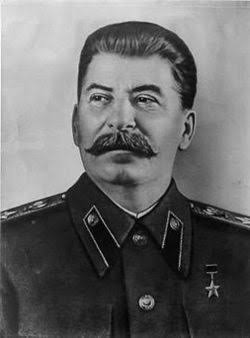
Il n'y a pas de limites au nombre de cartes que vous pouvez ajouter sous chaque sujet, mais il est bon de faire un retour à la ligne après chaque carte que vous ajoutez. Voici à quoi ressemble un sujet après qu'il a été rempli :
== Auteurs marxistes-léninistes ==
 <div class="library-container">
 {{Library card|image=Iosif_Stalin.jpg|catégorie=Library works by Joseph Stalin|nom=Stalin|top=0|left=-25}}
 {{Library card|image=Iosif_Stalin.jpg|catégorie=Library works by Joseph Stalin|nom=Stalin|top=0|left=-25}}
 {{Library card|image=Iosif_Stalin.jpg|catégorie=Library works by Joseph Stalin|nom=Stalin|top=0|left=-25}}
 </div>
Mini carte[modifier | modifier le wikicode]
Vous utilisez le modèle de mini carte comme ceci :
{{Library card mini|nom=Rosa Luxemburg|image=Rosa_Luxemburg_colorised.jpeg|texte=Library works by [[:Catégorie:Library works by Rosa Luxemburg|Rosa Luxemburg]]|link=[[:Catégorie:Library works by Rosa Luxemburg]]}}
Ce qui donnera ceci :
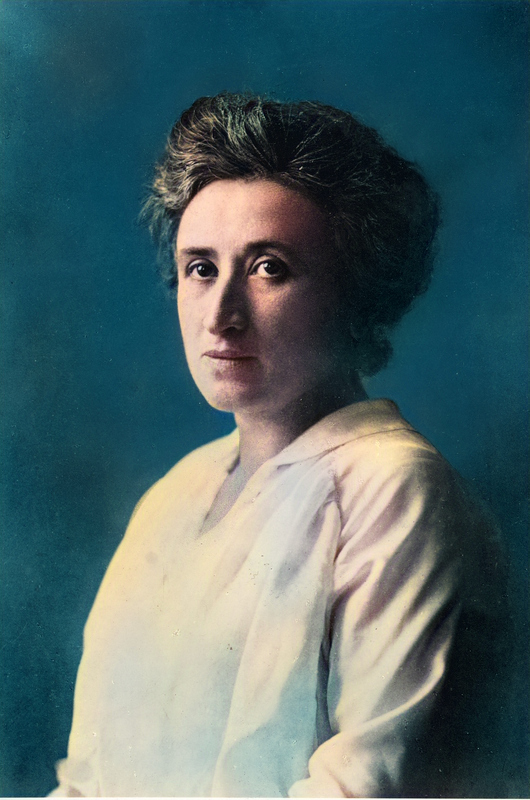
Il y a plus de paramètres (image, texte, etc.) dans ce modèle que sur la carte de taille normale. Voici leur explication :
| Paramètre | Documentation |
|---|---|
| image | L'image que vous souhaitez utiliser pour cette carte. Téléchargez-la, puis copiez le nom de fichier complet (avec l'extension) |
| link | Le lien vers lequel vous souhaitez rediriger l'image. Il doit être le même lien que dans le texte, et vous devez également utiliser les crochets [[ pour qu'il fonctionne. |
| name | Le nom pour l'entrée du Table des Matières, afin que la mini carte soit recherchable dans la TdM. |
| text | Enfin, le texte que vous souhaitez voir apparaître à côté de la carte (ci-dessus se trouve Library works by Rosa Luxemburg). Vous avez environ 12-14 mots disponibles (3 lignes), ce qui devrait être plus que suffisant ; si vous tapez trop de mots, la carte aura l'air incorrecte, vous signalant de réduire le nombre de mots. |
Pour ajouter un lien vers une catégorie, enveloppez-le dans [[ ]] comme d'habitude dans l'éditeur de source, mais n'oubliez pas d'ajouter un deux-points (:) avant Catégorie -- voir le code ci-dessus.
Ajouter des mini-cartes sur la page de la bibliothèque ressemblera exactement à ceci :
 <div class="library-container-mini">
 {{Library card mini|image=Rosa_Luxemburg_colorised.jpeg|texte=[[:Catégorie:Library works by Rosa Luxemburg|Rosa Luxemburg]]|link=[[:Catégorie:Library works by Rosa Luxemburg]]}}
 {{Library card mini|image=Rosa_Luxemburg_colorised.jpeg|texte=Library works by [[:Catégorie:Library works by Rosa Luxemburg|Rosa Luxemburg]]|link=[[:Catégorie:Library works by Rosa Luxemburg]]}}
 {{Library card mini|image=Rosa_Luxemburg_colorised.jpeg|texte=Library works by [[:Catégorie:Library works by Rosa Luxemburg|Rosa Luxemburg]]|link=[[:Catégorie:Library works by Rosa Luxemburg]]}}
 {{Library card mini|image=Rosa_Luxemburg_colorised.jpeg|texte=Library works by [[:Catégorie:Library works by Rosa Luxemburg|Rosa Luxemburg]]|link=[[:Catégorie:Library works by Rosa Luxemburg]]}}
 <{{Library card mini|image=Rosa_Luxemburg_colorised.jpeg|texte=Library works by [[:Catégorie:Library works by Rosa Luxemburg|Rosa Luxemburg]]|link=[[:Catégorie:Library works by Rosa Luxemburg]]}}
 </div>
Ajout de catégories aux œuvres[modifier | modifier le wikicode]
Enfin, nous devons ajouter des catégories aux œuvres. Les catégories sont un espace de noms ; référez-vous au guide de l'utilisateur si vous avez besoin d'aide à ce sujet.
Bien que les sections ci-dessous détaillent chaque étape requise pour créer une catégorie et l'assigner à une œuvre de la bibliothèque, le flux de travail le plus rapide que nous avons trouvé est le suivant :
- Importez votre œuvre de la bibliothèque,
- Après l'avoir nettoyée et terminée, ajoutez les catégories, qu'elles existent déjà ou non.
- Enregistrez vos modifications et faites défiler jusqu'en bas de la page pour voir les catégories.
- Si certaines catégories sont rouges lorsque vous passez la souris dessus, cliquez sur leur nom.
- Cela ouvrira un onglet et vous mènera directement à l'éditeur pour créer la catégorie. Passez à l'éditeur de source.
- Créez la catégorie avec la page vide. Il suffit d'enregistrer votre modification et, lorsqu'on vous demande confirmation, cliquez sur oui.
- Répétez si nécessaire pour toutes les catégories qui n'existent pas encore.
- Actualisez la page de l'œuvre de la bibliothèque, et tous les noms de catégories devraient être bleus.
Nommer votre catégorie[modifier | modifier le wikicode]
Avant de créer une catégorie, notez qu'elle doit s'appeler "Library works by/about X". La raison en est que si vous ajoutez, par exemple, Category:China à une œuvre de la bibliothèque, elle rejoindra les pages wiki réelles qui parlent de la Chine. Ces deux ne devraient pas se mélanger car la bibliothèque est entièrement différente de nos articles principaux.
Notez également la casse. Ce n'est pas Library works, ni Library Works.
Quelques exemples incluent :
- Œuvres de la bibliothèque de Michael Parenti
- Œuvres de la bibliothèque de Joseph Staline
- Œuvres de la bibliothèque sur la Chine
- Œuvres de la bibliothèque sur le féodalisme
- Œuvres de la bibliothèque sur l'économie
Les exemples sont innombrables, mais ils doivent avoir du sens. Par exemple, "Œuvres de la bibliothèque sur l'histoire" est très vaste et pourrait ne pas avoir le plus de sens -- mais c'est quelque chose que nous affinerons avec le temps, à mesure que le besoin de créer des catégories plus spécifiques grandira. N'oubliez pas cependant que la catégorisation d'un livre ne le place pas instantanément sur la page de la bibliothèque, nous devons encore ajouter le sujet et le modèle de carte. N'hésitez donc pas à catégoriser autant d'œuvres que possible !
Création d'une catégorie[modifier | modifier le wikicode]
Pour créer une catégorie, faites-le simplement comme vous le feriez pour une nouvelle page : recherchez Category:Œuvres de la bibliothèque par X, et si elle n'existe pas, cliquez sur le lien rouge pour la créer. Cela se trouve dans le guide utilisateur principal si vous avez besoin de plus d'aide à ce sujet.
Assurez-vous de vérifier les résultats de la recherche pour voir si votre catégorie existe déjà mais que vous l'avez simplement mal orthographiée ! (rappel : ProleWiki est sensible à la casse).
Créez votre catégorie en utilisant l'éditeur de source et cliquez simplement sur "enregistrer les modifications". Vous recevrez un avertissement indiquant que la page est vide, mais c'est normal. Nous ne remplissons pas ces pages nous-mêmes, elles sont automatiquement peuplées. Voir par exemple Catégorie:Œuvres de la bibliothèque de Deng Xiaoping.
Nous pourrions ajouter notre propre contenu, qui s'afficherait en haut de la page de catégorie. Cela nous permettrait, par exemple, d'organiser certaines œuvres dans une catégorie donnée. Cela reste hypothétique, nous ne l'avons pas vraiment fait encore.
Ajout d'une catégorie à une œuvre[modifier | modifier le wikicode]
Pour ajouter/appliquer une catégorie à une œuvre, nous montrons également comment faire cela dans le guide utilisateur principal.
Vous pouvez trouver toutes nos œuvres de la bibliothèque ici : Special:AllPages. Dans le menu déroulant "namespace", sélectionnez Library et cliquez sur Go.